En una plataforma corporativa la formación casi nunca llega suelta. Hay planes de acogida, cursos obligatorios, programas de desarrollo y certificaciones que caducan, y todo eso se agrupa en itinerarios formativos que crecen año tras año. Cuando la oferta se acumula, lo que era una ruta clara termina pareciendo un listado.
¿Y hasta qué punto eso es un problema de contenido y hasta qué punto lo es de cómo se ve en pantalla?
Buena parte es lo segundo. Un itinerario bien diseñado puede resultar incomprensible si la interfaz no transmite su estructura, y ahí es donde se concentran las dudas del alumno: por dónde empieza, cuánto le queda y por qué hay contenidos a los que todavía no puede entrar.
Por eso hemos rediseñado cómo se presentan las agrupaciones de cursos en Moodle Workplace desde la Suite Fresk. El cambio no toca la configuración de tus programas: se enfoca en lo que el alumno ve.
¿Por qué se pierde el alumno en un itinerario?
En los entornos corporativos, los itinerarios formativos suelen acabar convertidos en estructuras complejas, con niveles anidados que en pantalla dicen poco. El resultado es siempre parecido:
- No se distingue el nivel: Grupos dentro de grupos que se ven igual que los cursos que contienen.
- No se sabe la dimensión del programa: Si son tres cursos o catorce, hasta que se entra.
- No se sabe si hay un orden: El alumno no puede saber si elige libremente o si debe seguir una secuencia.
- No se entiende un bloqueo: Un curso al que no se puede acceder, sin ninguna pista de por qué.
- No hay contexto de entrada: Se llega al programa sin saber qué es ni a quién va dirigido.
Una jerarquía que se entiende de un vistazo
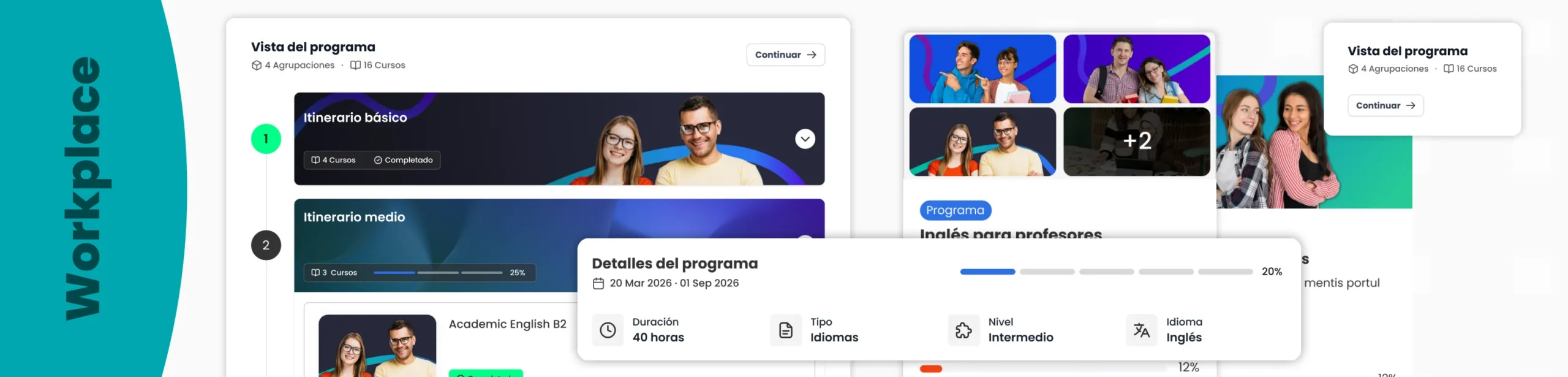
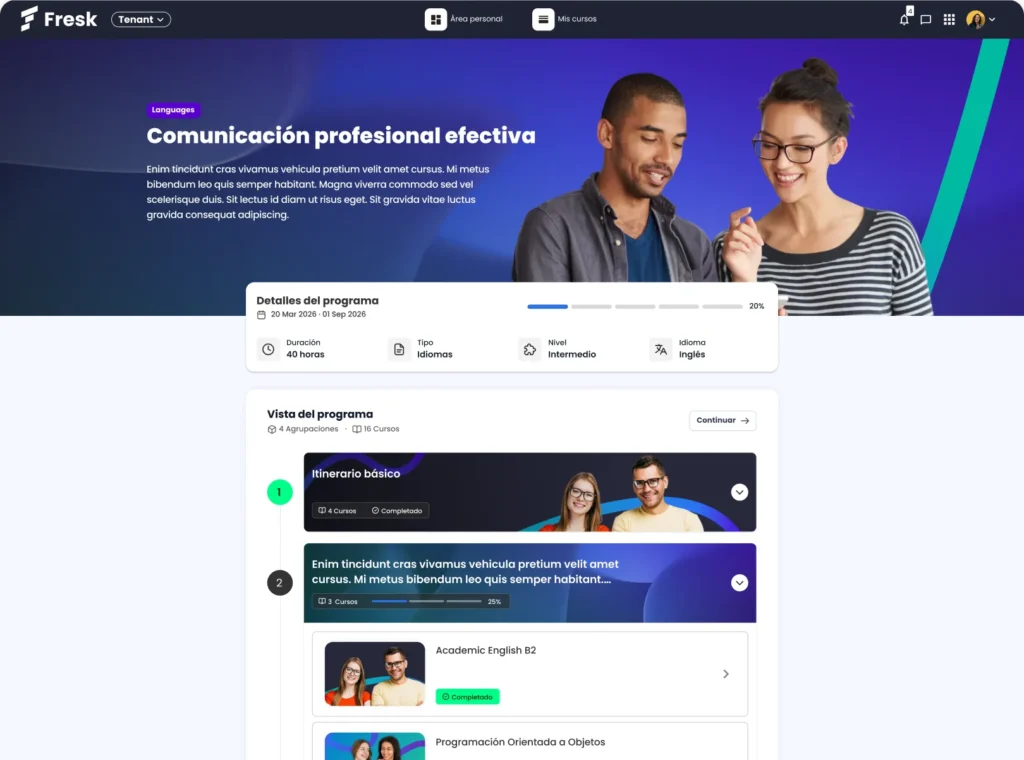
El primer cambio afecta a la jerarquía visual de las agrupaciones de cursos, que se ha rediseñado por completo. Los niveles que antes se amontonaban pasan a mostrarse como un esquema ordenado, con una lectura clara de qué contiene qué.
El criterio ha sido doble. Por un lado, priorizar la progresión lógica, para que el recorrido se lea en el orden en que tiene sentido hacerlo. Por otro, quitar ruido: en una estructura de varios niveles, la limpieza visual no es un capricho estético, es lo que la hace legible.
El alumno entiende de un vistazo cómo se organizan sus contenidos, sin tener que abrir nada para averiguarlo.
Un panel que presenta el programa antes de entrar
La primera pantalla de un programa formativo decide bastante. Si no dice de qué va, el alumno entra a ciegas o directamente no entra.
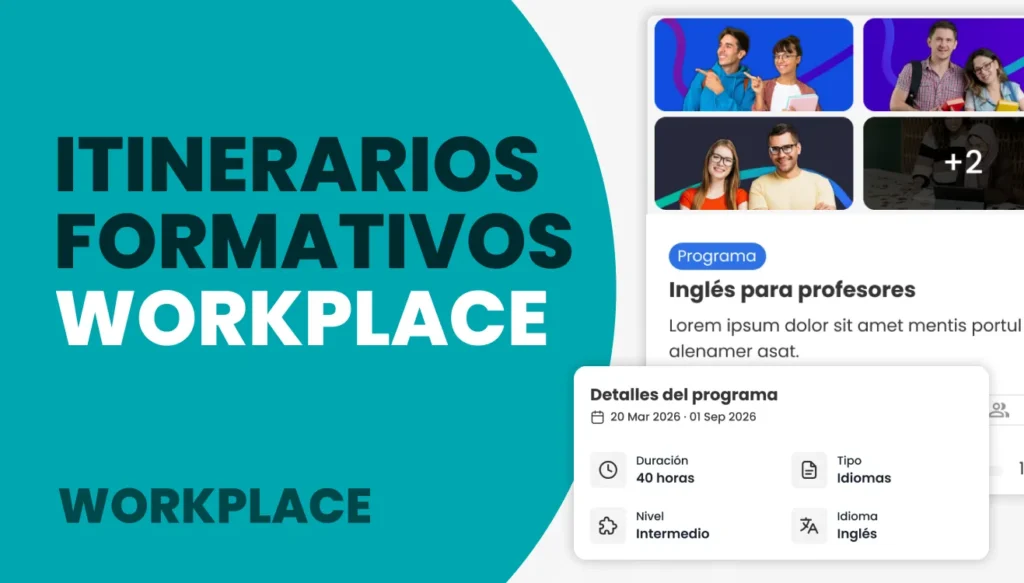
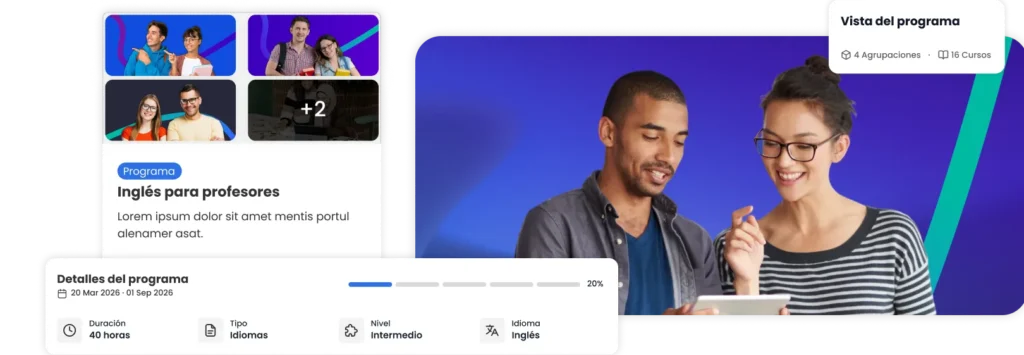
Para resolverlo hemos introducido un banner superior que funciona como carta de presentación del itinerario, con el título, el subtítulo y las características principales integrados en un mismo espacio. Es el contexto que antes había que explicar por correo.
Las tarjetas de cada itinerario también muestran ahora más información, empezando por el dato que todo el mundo busca primero: el número total de cursos que componen la agrupación. Saber de antemano la carga que tiene por delante cambia la forma en que una persona se organiza para hacerla.
Cada itinerario se ve según cómo lo hayas configurado
Aquí está, para nosotros, la parte más interesante. La interfaz se adapta al tipo de configuración definida en el itinerario, de modo que la pantalla refleja las reglas que ya habías establecido. Si la ruta es de libre elección y el alumno decide por dónde avanzar, la ve de una forma; si es secuencial y hay que completar un paso antes de pasar al siguiente, la ve de otra. No hace falta leerse las instrucciones para saber en cuál de los dos casos está.
El estado de los contenidos también se muestra con mucha más claridad. Los cursos bloqueados o pendientes de requisitos aparecen con indicadores específicos, así que la disponibilidad del material deja de ser algo que haya que deducir o preguntar.
Es una diferencia pequeña en apariencia y grande en la práctica: el alumno identifica su camino de trabajo sin que nadie se lo explique.
Qué cambia para el equipo de formación
Toda esta mejora trabaja sobre programas que ya existen, así que no hay que rehacer nada. Lo que cambia es lo que se percibe desde fuera:
- La arquitectura formativa se hace visible: El trabajo de diseñar un itinerario coherente deja de quedarse dentro de la configuración.
- Bajan las preguntas de siempre: Cuántos cursos son, en qué orden van, por qué no puedo entrar aquí.
- El arranque es menos frágil: Los primeros minutos son donde más gente se cae de un programa.
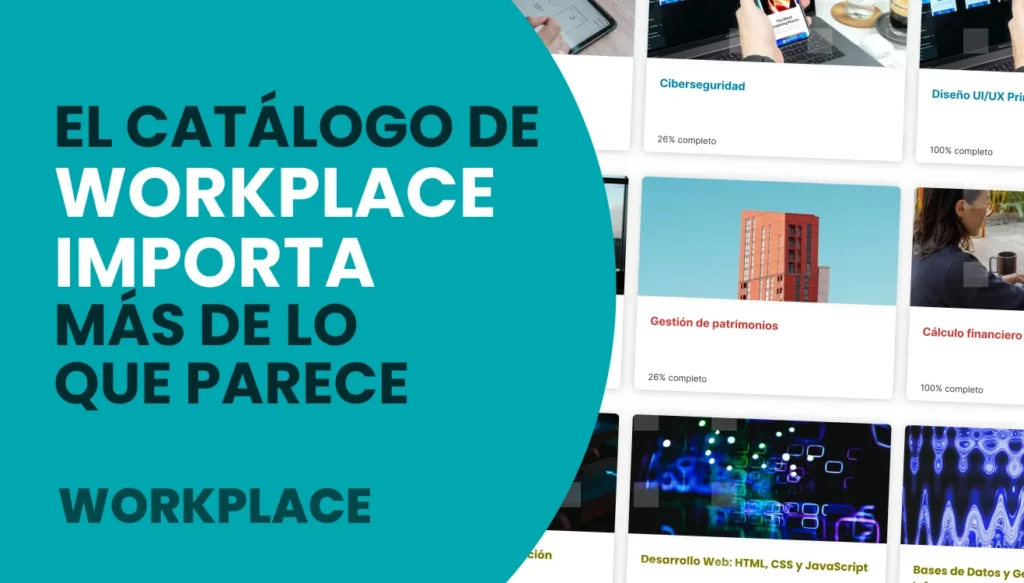
Hay también un efecto de conjunto: cuando la oferta crece, los itinerarios formativos se leen igual estén donde estén, y el catálogo gana una consistencia que cuesta mucho conseguir a base de parches. Es la misma idea que planteábamos al hablar del catálogo de Moodle Workplace: lo que parece una decisión estética suele ser una decisión de arquitectura.
Fresk, o por qué trabajamos la capa visual
En 3ipunt llevamos años desarrollando Fresk, nuestra suite para Moodle y Moodle Workplace, con una idea de fondo: la mayoría de los problemas de uso de una plataforma de formación no son problemas de funcionalidad, sino de cómo esa funcionalidad llega a quien la usa.
Trabajamos con universidades, administraciones públicas y empresas que gestionan catálogos de cientos de cursos. En todas ellas se repite el mismo patrón: la plataforma hace lo que tiene que hacer, y la experiencia de aprendizaje se juega en los detalles de la interfaz.
¿Tus itinerarios formativos se entienden sin explicarlos?
Si tu organización trabaja con programas formativos en Workplace y notas que la gente pregunta más de la cuenta antes de empezar, probablemente el contenido no sea el problema.
En 3ipunt implantamos, personalizamos y acompañamos entornos Moodle y Moodle Workplace pensando en cómo se usan de verdad. Si quieres ver cómo quedarían tus itinerarios formativos con Fresk, hablamos.
Preguntas frecuentes sobre los itinerarios formativos en Moodle Workplace
1. ¿Por qué se pierde el alumno en un itinerario formativo?
Porque en los entornos corporativos los itinerarios suelen convertirse en estructuras complejas, con niveles anidados que en pantalla dicen poco. Los problemas habituales son: no se distingue el nivel (los grupos se ven igual que los cursos que contienen), no se sabe la dimensión del programa, no se sabe si hay un orden, no se entiende por qué un curso está bloqueado y se llega al programa sin contexto sobre qué es o a quién va dirigido.
2. ¿El problema de un itinerario confuso es de contenido o de interfaz?
En buena parte es de interfaz. Un itinerario bien diseñado puede resultar incomprensible si la pantalla no transmite su estructura. Ahí se concentran las dudas del alumno: por dónde empieza, cuánto le queda y por qué hay contenidos a los que todavía no puede acceder.
3. ¿Qué ha cambiado exactamente en la presentación de las agrupaciones de cursos?
Desde la Suite Fresk se ha rediseñado cómo se presentan las agrupaciones de cursos en Moodle Workplace. El cambio no toca la configuración de los programas: se centra en lo que ve el alumno.
4. ¿Cómo mejora la jerarquía visual de los itinerarios?
Los niveles que antes se amontonaban se muestran ahora como un esquema ordenado, con una lectura clara de qué contiene qué. El criterio ha sido doble: priorizar la progresión lógica, para que el recorrido se lea en el orden en que tiene sentido hacerlo, y quitar ruido visual, porque en una estructura de varios niveles la limpieza es lo que la hace legible.