

Imagina que acabas de actualizar Moodle y algo no sale como esperabas. O que un profesor elimina accidentalmente un curso o unas actividades del curso que lleva meses preparando. Incluso puede ocurrir que una incidencia en el servidor deje inaccesible parte de la plataforma.
Cuando se producen situaciones como estas, es necesario actuar con rapidez. La pérdida de información o la interrupción del servicio puede tener un impacto directo en la formación, la experiencia de los usuarios y la actividad diaria de la organización.
Por eso, realizar copias de seguridad en Moodle no debería ser una tarea puntual, sino una práctica habitual dentro de la gestión de cualquier plataforma de formación online.
En esta guía te explicamos cómo hacer copias de seguridad en Moodle, qué tipos de backup existen y qué buenas prácticas deberías aplicar para proteger tus cursos y datos.
¿Por qué es importante hacer una copia de seguridad en Moodle?
Una copia de seguridad permite recuperar información en caso de errores, incidencias técnicas o cambios no deseados dentro de la plataforma.
Además de proteger el trabajo realizado por docentes y administradores, contar con una estrategia de backup adecuada ayuda a:
- Evitar la pérdida de contenidos formativos.
- Recuperar cursos eliminados por error.
- Restaurar la plataforma tras una actualización fallida.
- Migrar cursos entre diferentes instalaciones Moodle.
- Garantizar la continuidad de la formación.
Si Moodle forma parte de la operativa diaria de tu organización, disponer de copias de seguridad actualizadas es tan importante como mantener la plataforma al día.
Tipos de copias de seguridad en Moodle
Moodle permite realizar distintos tipos de copias de seguridad según las necesidades de cada organización.
Copia de seguridad de un curso
Es la opción más habitual para docentes y gestores de formación. Permite guardar todos los elementos relacionados con un curso concreto, incluyendo:
- Recursos y actividades.
- Configuración del curso.
- Archivos.
- Bancos de preguntas.
- Datos de usuarios (opcional).
- Calificaciones.
El resultado es un archivo con extensión .mbz que posteriormente puede restaurarse en otra plataforma Moodle o utilizarse para duplicar cursos.
Copias automáticas de cursos
Los administradores pueden configurar Moodle para generar copias de seguridad automáticas de todos los cursos de forma periódica.
Esta opción resulta especialmente útil cuando la plataforma contiene una gran cantidad de cursos o usuarios, ya que reduce el riesgo de olvidos y automatiza el proceso de protección de la información.
Copia de seguridad completa del sitio Moodle
Es el nivel de protección más avanzado. Para poder restaurar completamente una plataforma Moodle es necesario disponer de:
- La base de datos.
- La carpeta moodledata.
- El código de Moodle.
Este tipo de backup suele gestionarse desde el servidor y forma parte de las tareas habituales de mantenimiento Moodle.
Cómo hacer una copia de seguridad de un curso en Moodle paso a paso
Si necesitas realizar una copia manual de un curso, Moodle incorpora una herramienta específica para hacerlo de forma sencilla.
Paso 1. Accede al curso: Entra en el curso que deseas hacer el back-up.
Paso 2. Abre la herramienta de copia de seguridad
Desde el menú del curso accede a: Más → Reutilización del curso → Copia de seguridad
La ubicación exacta puede variar ligeramente según la versión de Moodle que utilices.
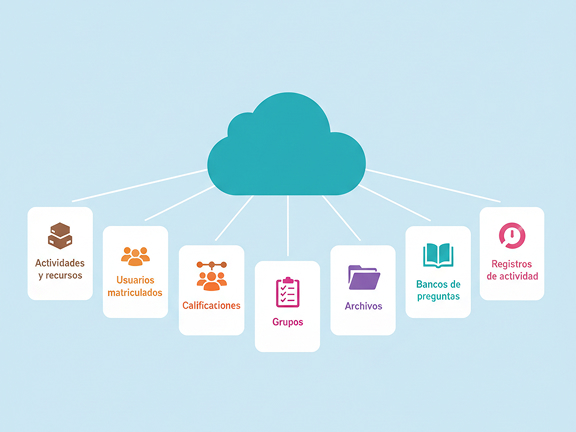
Paso 3. Selecciona qué elementos quieres incluir
Moodle permite personalizar el contenido de la copia de seguridad. Podrás decidir si deseas incluir:
- Actividades y recursos
- Usuarios matriculados
- Calificaciones
- Grupos
- Archivos
- Bancos de preguntas
- Registros de actividad
Si únicamente necesitas reutilizar la estructura del curso, normalmente no será necesario incluir los datos de los alumnos.
Paso 4. Genera el archivo de backup
Haz clic en Realizar copia de seguridad. Cuando el proceso finalice, Moodle generará un archivo .mbz que podrás descargar y almacenar en una ubicación segura.
Cómo restaurar una copia de seguridad en Moodle
Tan importante como crear una copia es saber restaurarla cuando sea necesario. Para hacerlo, accede a la opción Restaurar y selecciona el archivo .mbz correspondiente.
Durante el proceso podrás elegir entre:
- Crear un curso nuevo.
- Restaurar sobre un curso existente.
- Fusionar contenido con otro curso.
Moodle también permite modificar ciertos parámetros antes de completar la restauración, como el nombre del curso o las fechas.

Buenas prácticas para proteger tu plataforma Moodle
Si quieres minimizar riesgos, estas son algunas recomendaciones básicas:
- Programa copias automáticas periódicas.
- Conserva varias versiones históricas.
- Guarda los backups fuera del servidor principal.
- Comprueba periódicamente que las restauraciones funcionan.
- Documenta los procedimientos de recuperación.
- Mantén Moodle actualizado.
La combinación de estas medidas ofrece mucha más protección que depender únicamente de una copia puntual.
En 3ipunt ayudamos a empresas, universidades y centros formativos a mantener sus plataformas Moodle seguras, actualizadas y preparadas para crecer. Porque proteger la formación es tan importante como impartirla.